はじめての使い方(約1分)1:16
エコーミラー
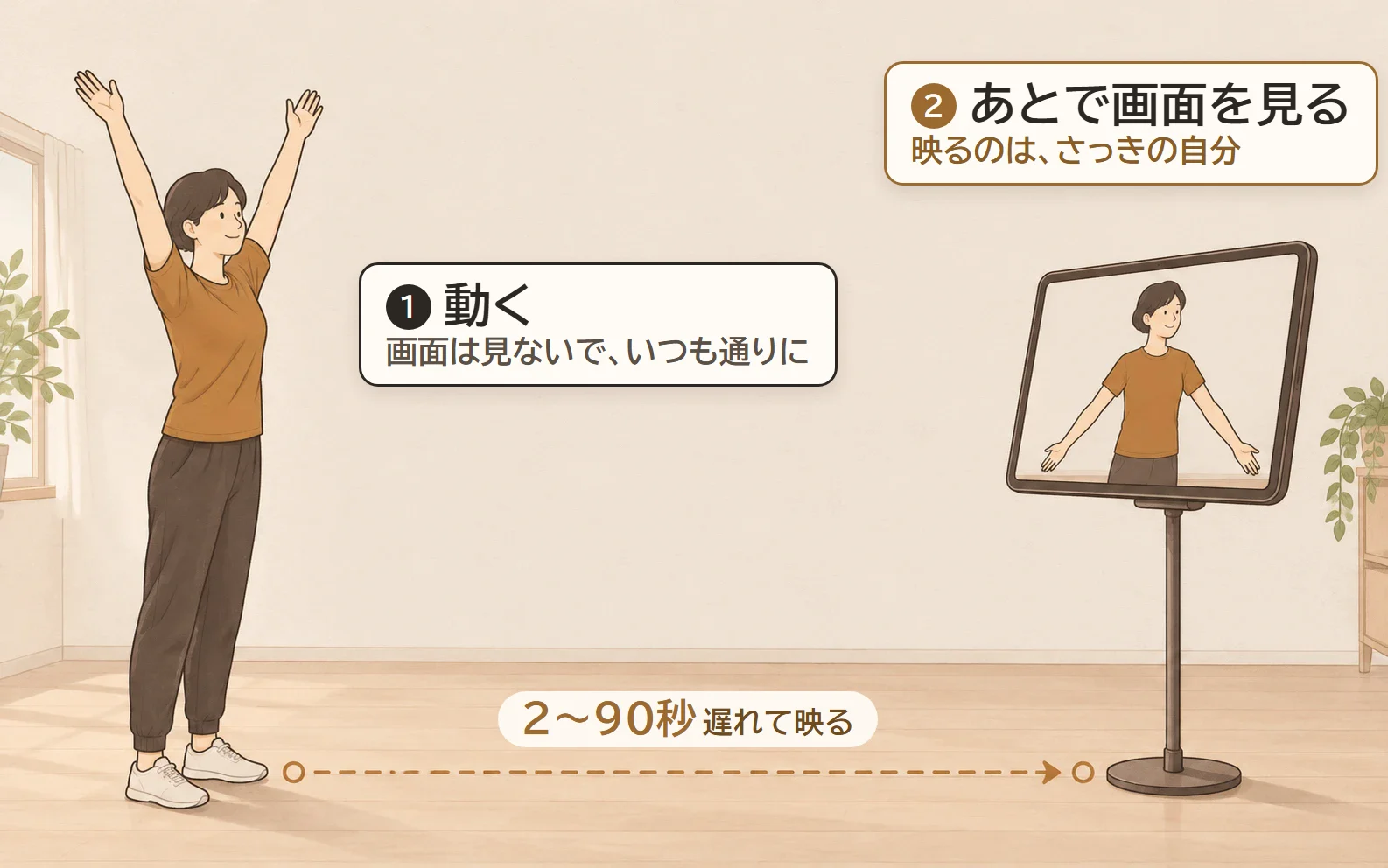
カメラの映像を2〜90秒だけ遅らせ、動いた後で自分の動きを確認する道具です。いい場面は10秒だけ動画で残せます。

- 遅らせる幅
- 2秒〜90秒
- 必要なもの
- カメラのある端末だけ。置ける場所があるとよい
- 映像の扱い
- 端末の中だけで処理し、送信しない。端末に残るのは、自分で保存した10秒だけ
使い方
- カメラを開始するカメラへのアクセスを許可します。
- 遅延時間を決めるスライダーで秒数を選びます。10秒なら、画面に映るのは10秒前の自分です。
- 最初だけ待つ映像をためるため、設定した秒数ぶん待ちます。二回目からは待ちません。
- 動いて、それから画面を見る動いている間は画面を見ません。終わってから見ると、いまの動きが流れています。
鏡との違い
鏡
- 見ながら動く
- 鏡を見るための姿勢になりやすい
- 動いている最中しか見られない
エコーミラー
- 動いてから見る
- 動作中は体の側に集中できる
- 終わった動きを、落ち着いて見られる
そのほかにできること
- カメラの切り替え(イン/アウト)
- 左右反転・回転・全画面
- ホーム画面に追加して使える
- 一度読み込めば、回線がなくても動く
慣れてきたら:画質と10秒保存
画質と滑らかさ
- まずは初期設定のままでOK
- カクカクする → fpsを上げる
- ぼやける → 画質を上げる
- fps=1秒に撮る写真の枚数
今の10秒を保存
- 映像の右上のボタンを押す
- 見ていた直前の10秒が動画になる
- 写真アプリに保存できる